使い方
Flowcusは、1日の予定を立てて、それをベースに行動しながら記録を取る時間管理アプリです。
ここでは、Flowcusのアプリをダウンロードした後、最初に起動してから時間管理を開始するまでの流れをご説明します。
無料トライアルを始めましょう
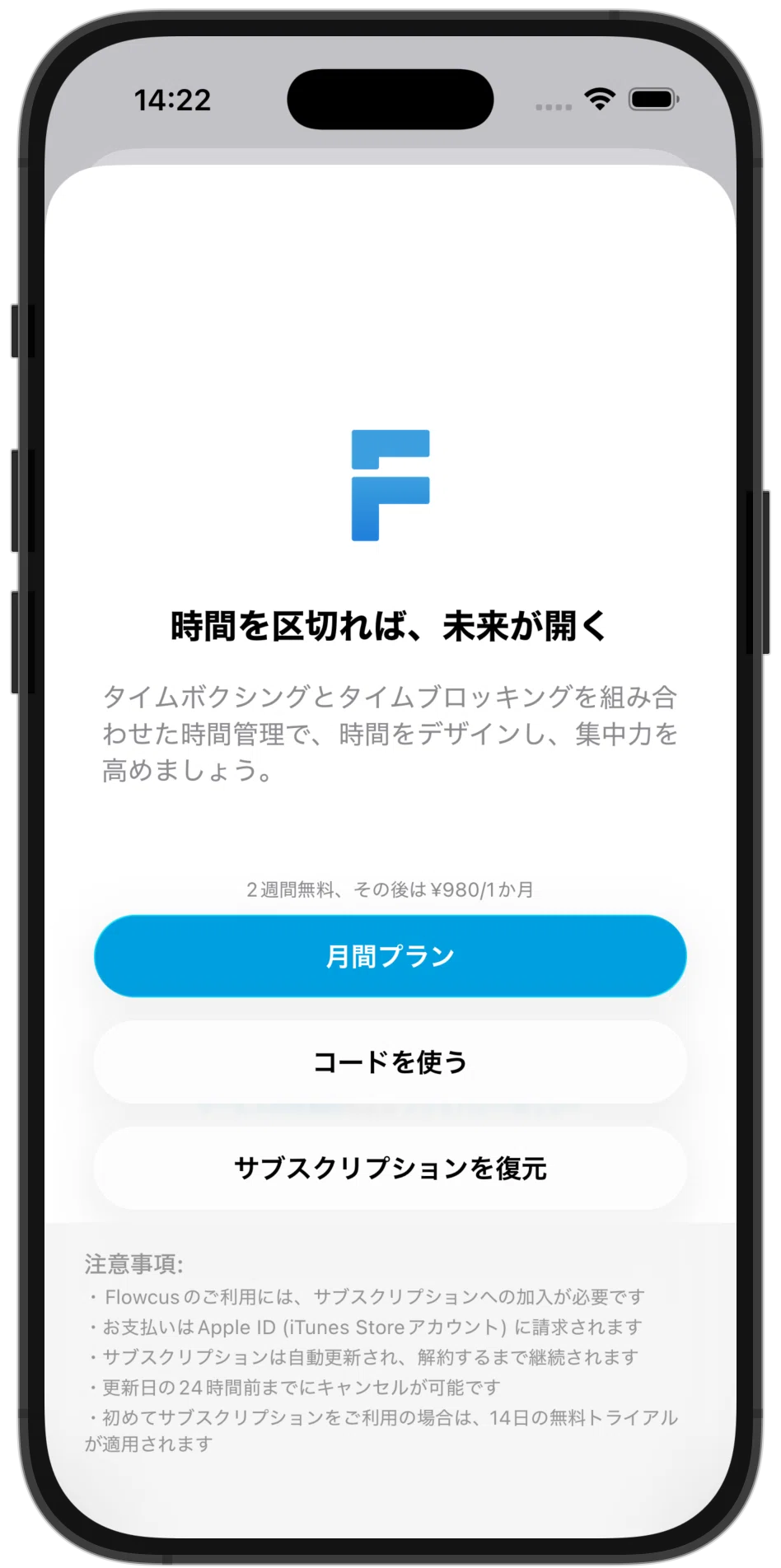
Flowcusには14日間の無料トライアルがあります。まずは無料トライアルを開始して、実際に使ってみましょう。
 `
`
「月間プラン」をタップすると無料トライアルが開始されます。無料トライアルが終了すると自動的に課金が発生しますので、「ちょっと合わないな…」と思った場合は、無料トライアル期間中に解約すれば費用は発生しません。
解約方法
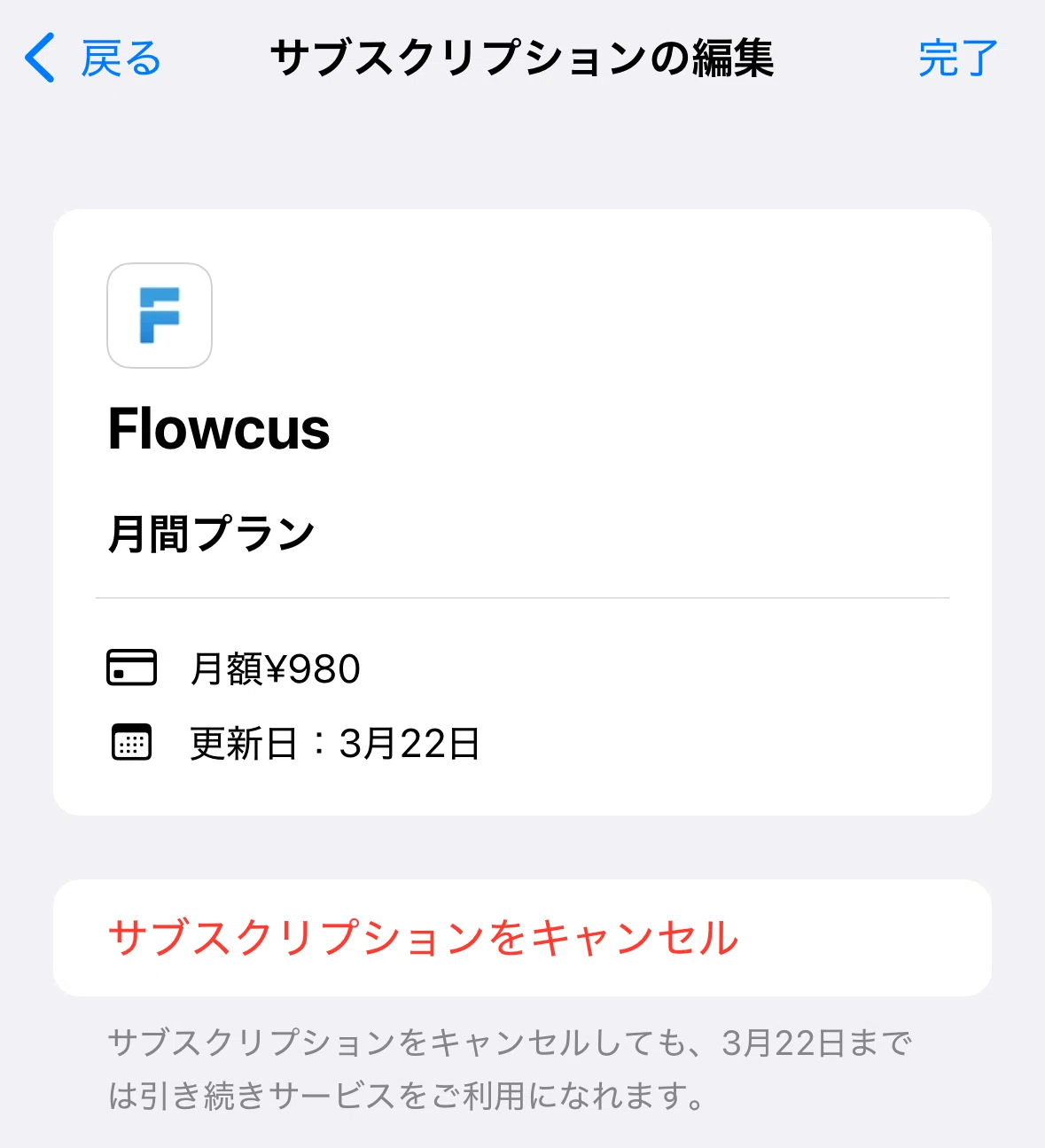
解約するには、iOSの「設定」アプリを開き、「サブスクリプション」と検索するとFlowcusの契約情報が表示されます。そこから解約手続きを行えます。
まずは時間帯を設定しましょう
無料トライアルを開始すると、今日のアクションの一覧画面が表示されます。ただし、利用するには初期設定が必要です。まずは「時間帯」を追加しましょう。
1日をいくつかの「時間帯」に区切ることで、それぞれの時間帯の余裕を把握し、適切にタスクを割り振れるようになります。
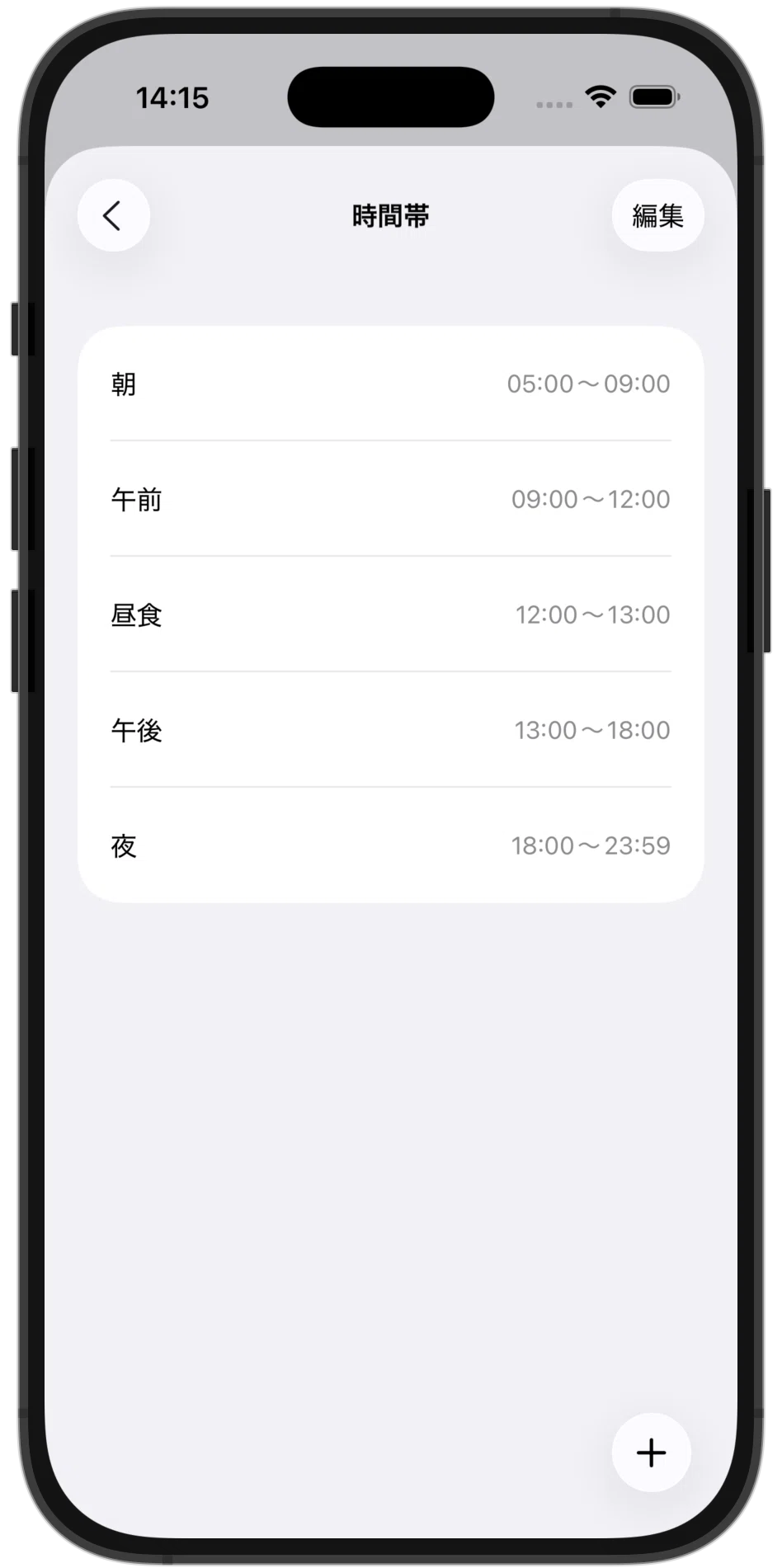
時間帯をどう設定するかは人それぞれだと思いますが、食事をベースにして1日の流れを基準に決めるとよいでしょう。また、食事以外にも1日を区切るポイントがあれば、それも考慮して設定するとよいでしょう。
注意が必要なのは、時間帯は平日・休日共通です。そのため、平日と休日のどちらにも対応できる時間帯を設定するのがポイントです。
登録方法
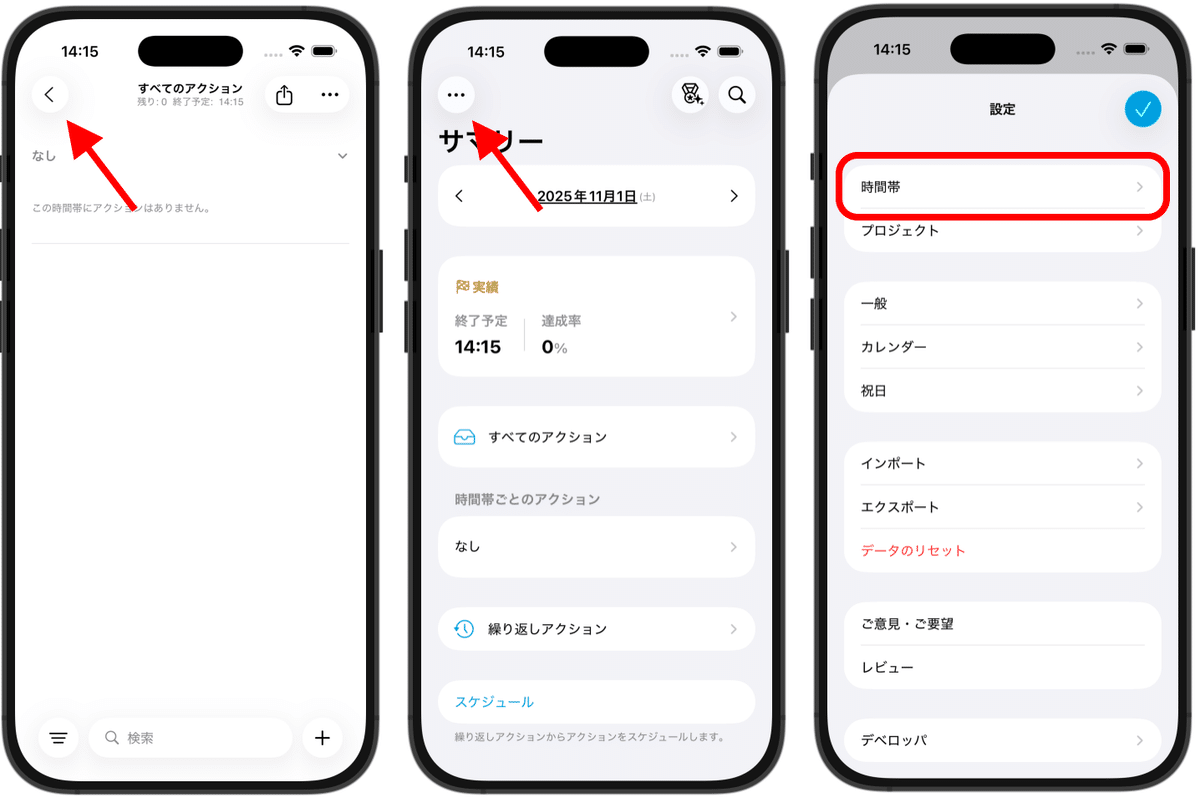
時間帯を登録するには、左上のボタンからサマリーに戻り、その画面の左上にあるボタンから設定画面に進みます。
設定画面にある「時間帯」をタップすると、時間帯を設定する画面が開きます。
右下の「+」ボタンをタップして新しい時間帯を追加しましょう。
 `
`
プロジェクトを追加しましょう
プロジェクトは、アクションや繰り返しアクションをカテゴリごとに整理するためのものです。
また、プロジェクトごとに1日にどれくらいの時間を使ったかを確認できます。例えば、家事や仕事にどれくらいの時間を費やしているかを知りたければ「家事」や「仕事」といったプロジェクトを作るとよいでしょう。
登録方法
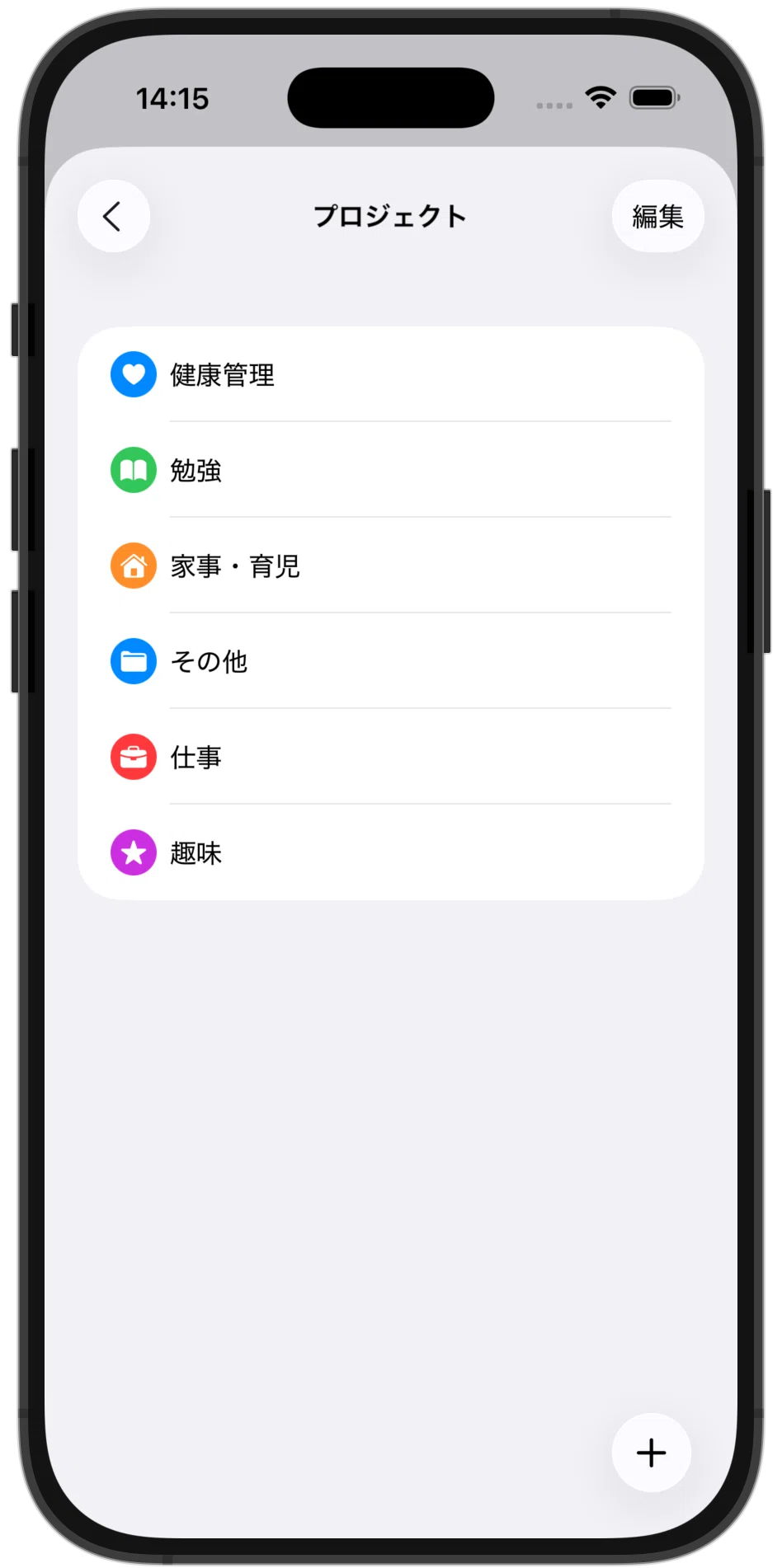
プロジェクトを登録するには、「設定」画面の「プロジェクト」メニューを開きます。表示された一覧の右下にある「+」ボタンをタップし、新規プロジェクトの情報を入力して登録します。
 `
`
今日の行動を記録しましょう
時間帯とプロジェクトの設定が終わったら、今日の行動を記録してみましょう。最初は細かく記録するのではなく、大まかな内容で記録するのがおすすめです。
登録方法
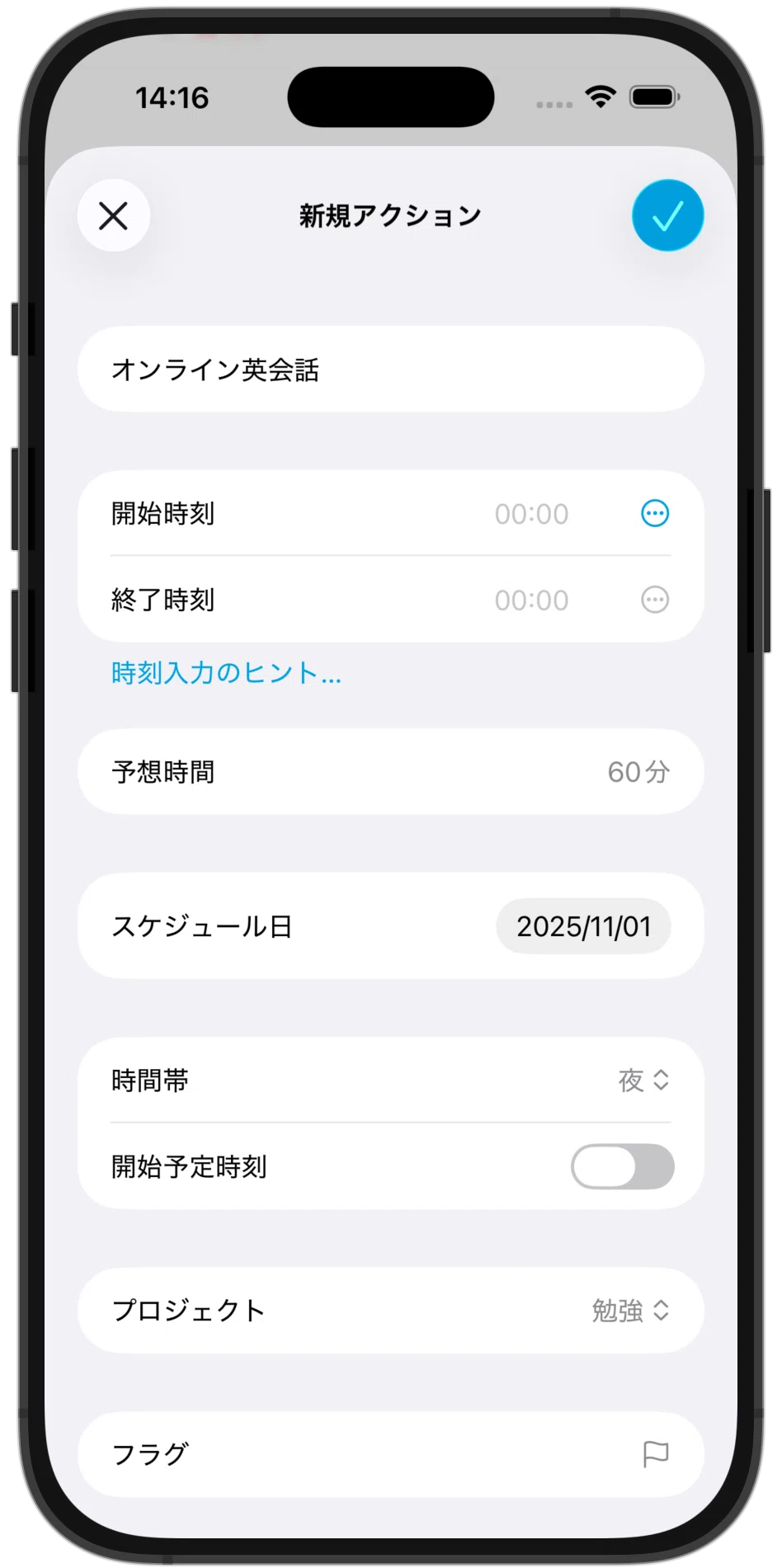
行動を記録するには、「新規アクション」からアクションを作成します。予想時間や時間帯、プロジェクトなど必要な情報を入力します。
 `
`
アクションの開始と終了
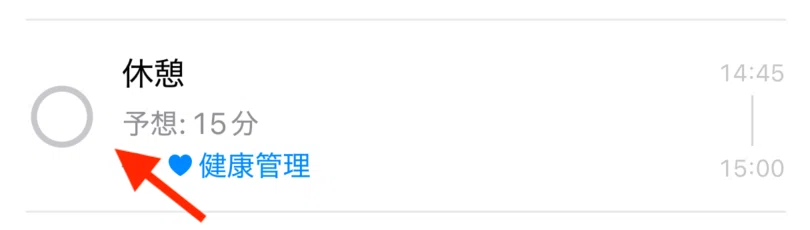
登録したアクションを開始するには、アクション一覧の左側にあるボタンをタップします。アクションを終了するには同じように左側にあるボタンをタップします。
繰り返しアクションを作成しましょう
完了したアクションのなかで今後も繰り返し行うと思ったら、そのアクションを「繰り返しアクション」として登録しましょう。 毎日、毎週、毎月など、定期的に行うアクションを繰り返しアクションとして登録しておくと、次回以降のスケジュール作成が楽になります。
登録方法
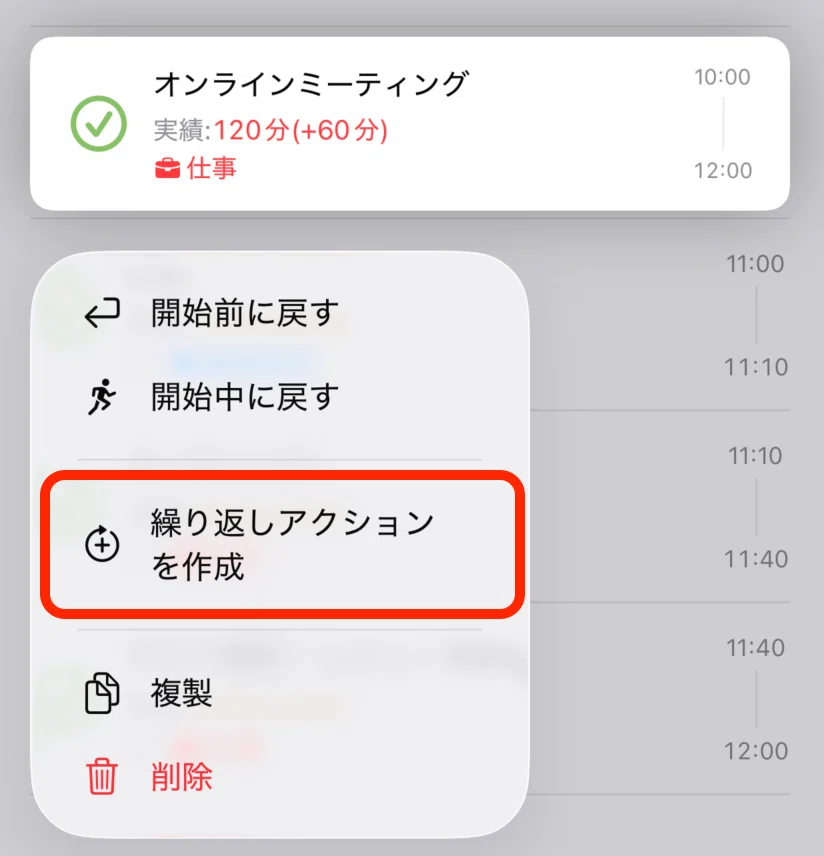
完了したアクションを長押しすると表示されるメニューから「繰り返しアクションを作成」をタップします。
タップすると、繰り返しアクションの作成画面が開きます。予想時間やプロジェクトなどは、アクションの内容を引き継ぎます。設定されていない「繰り返し」の設定を行います。
繰り返しの設定では、このアクションを毎日行うのか、毎週なのか、といったスケジュールの設定を行います。この繰り返しの設定に基づき、今後のアクションが自動生成されるようになります。
明日の予定をスケジュールしましょう
今日のアクションが終わった後、もしくは翌朝に明日の予定をスケジュールしましょう。(前日の夜にスケジュールするとスムーズに次の日が開始できます)
スケジュール方法
サマリー画面から日付を次の日に変更します。
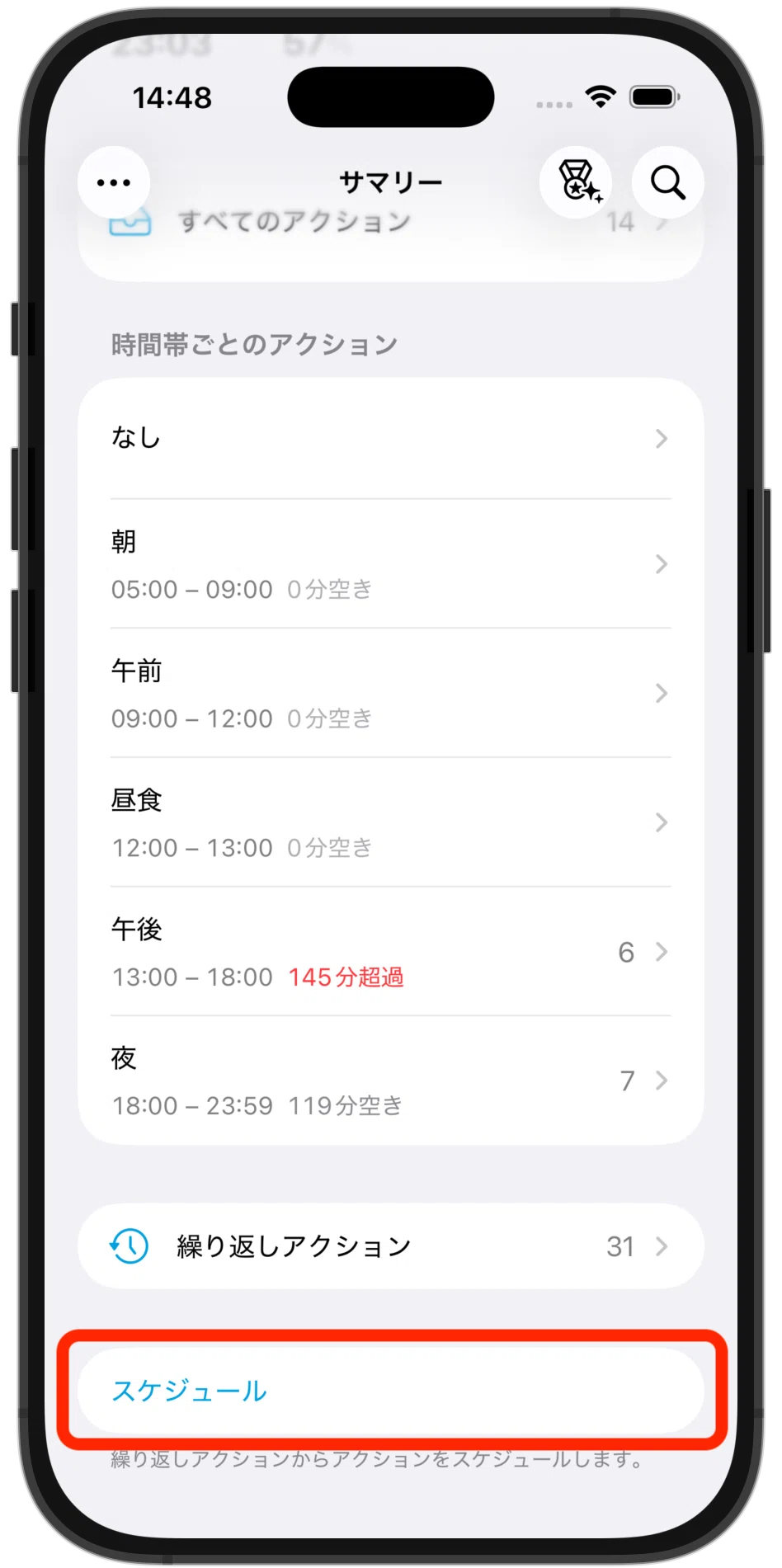
次に、サマリー画面の一番下にある「スケジュール」ボタンをタップします。タップすると、繰り返しアクションからアクションが自動で作成されます。ここで作成されるアクションは、繰り返しの設定にマッチしたものです。
作成されたスケジュールを確認し、不足しているものを追加したり、順番を並べ替えたりして、できるだけ予定に近い形にすると、記録を楽に取ることができます。
 `
`
記録を続けましょう
アクションを作成・記録し、それを繰り返しアクションにすることを続けるうちに、次第に「今日やるべきこと」が自動生成されるようになります。記録を取り続けながら調整していけば、さらに精度が向上していき、よりよい時間管理ができるようになります!
さあ、今日からFlowcusで時間管理を始めましょう!